Según viene los dispositivos de almacenamiento, Disco duro externo o pendrive es aconsejable formatearlos con exFAT.
1º Según viene de fábrica lo formateamos a exFAT, en vezde al que viene NTFS para ello entramos:
“Explorador de archivos”, “Este equipo”.
Hacemos clic con el botón derecho del ratón sobre la unidad que corresponde al disco duro nuevo (normalmente con la etiqueta “easystore”).
en el menú contextual hacemos clic en “Formatear…”.
Por último escogemos las opciones sistema de archivos “exFAT”, Tamaño de asignación predeterminado y clic en iniciar, en pocos segundos está listo.
Os dejo este vídeo para que veáis el proceso y miréis unos consejos:
Además añadiría que el formato EXFAT, es bueno para formatear una partición o disco duro adicional interno de un ordenador ya que trae menos problemas con la característica de seguridad de los archivos y carpetas, ya que esto si no se utiliza como pudiera ser en una red con servidor Windows y activado el sistema active directory y además que exista independencia entre departamentos, es decir ese sistema es en casos muy concretos.
En GestionesInformaticas.com nos esforzamos por facilitar herramientas útiles para la gestión documental. En esta ocasión, ponemos a tu disposición una plantilla escaneada del Registro de Documentación del Gobierno de Cantabria.
Importante:
Esta plantilla es una copia escaneada de un documento oficial.
Facilidad de uso: Hemos añadido casillas de texto para que puedas rellenarla directamente desde tu ordenador.
Posibles cambios: Ten en cuenta que el formato oficial de este documento puede variar con el tiempo y no depende de nosotros.
Uso responsable: Antes de utilizar esta plantilla, verifica que sigue siendo válida consultando con la administración correspondiente.
Puedes descargar la plantilla a continuación y comenzar a utilizarla de manera sencilla y eficiente.
Si tienes alguna duda o sugerencia, no dudes en dejar un comentario. ¡Esperamos que esta herramienta te sea de utilidad! Existe una web que te evitará el acudir físicamente al registro de documentación en los edificios del gobierno de Cantabria:
Es posible que estos trucos sean posibles en otras versiones anteriores y posteriores, pero debido a la complejidad de los sistemas esto puedan variar, en cuyo caso se agradece que se informe en el WhatsApp 617 633 202 (Antonio) de esas modificaciones, será agradecido.
truco número 1: Conocer la versión de la distribución
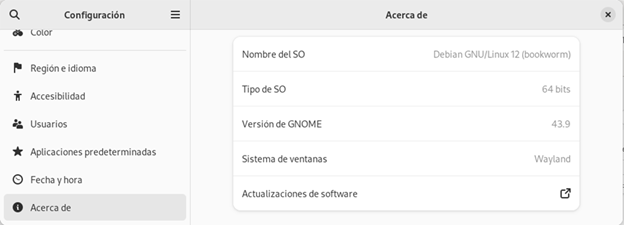
1º Desde el entorno gráfico de Gnome ir a Configuración –> Acerca de
Nombre SO: Debian GNU/Linux 12 (bookworm) de Tipo 64 bits. Shell Gráfico: Gnome 43.9 con sistema de ventanas Wayland.
2º Otra forma con terminal usando el comando:
cat /proc/version
Linux version 6.1.0-28-amd64 (debian-kernel@lists.debian.org) (gcc-12 (Debian 12.2.0-14) 12.2.0, GNU ld (GNU Binutils for Debian) 2.40) #1 SMP PREEMPT_DYNAMIC Debian 6.1.119-1 (2024-11-22)
truco número 2: Eliminar la contraseña root (Administrator) y la de usuario actual además de inicio automático
Es importante conocer la inseguridad que añade a sus sistema operativo con esta acción, si u hacker accede al sistema que desprotege este tendrá opciones absolutas a todo lo que tiene almacenado en su ordenador pudiendo hacer cualquier cosa, si continua con el truco al menos no tenga contraseñas o información sensible que le pueda perjudicar.
Por otro lado si no le importa tener inseguridad en su sistema esto facilitará el uso, quitando un montón de impedimentos que la propia seguridad al contener contraseñas, se vuelve casi imposible de utilizar.
comenzamos borrando la contraseña con el siguiente comando de terminal:
sudo passwd -d root
[sudo] contraseña para antonio: passwd: contraseña cambiada.
editamos el archivo de configuraciones de usuario:
sudo gnome-text-editor /etc/sudoers
[sudo] contraseña para antonio:
debajo de la línea: root ALL=(ALL:ALL) ALL , (antonio debe de utilizar el nombre del usuario que esté usando) añadir :
antonio ALL=(ALL:ALL) ALL
guarda los cambios (utiliza si quieres las teclas rápidas CTRL + S).
Borrar la contraseña de usuario desde terminal:
sudo passwd -d antonio
[sudo] contraseña para antonio: passwd: contraseña cambiada.
Ahora pondremos a tu usuario como sudoer y bajaremos la seguridad editando el archivo
sudo gnome-text-editor /etc/gdm3/daemon.conf
asegúrate añadir en el grupo de [daemon]
AutomaticLoginEnable = true
AutomaticLogin = antonio
Gracias por seguir este simple ejemplo, el cual os quiero explicar el por qué esta hecho de esa forma:
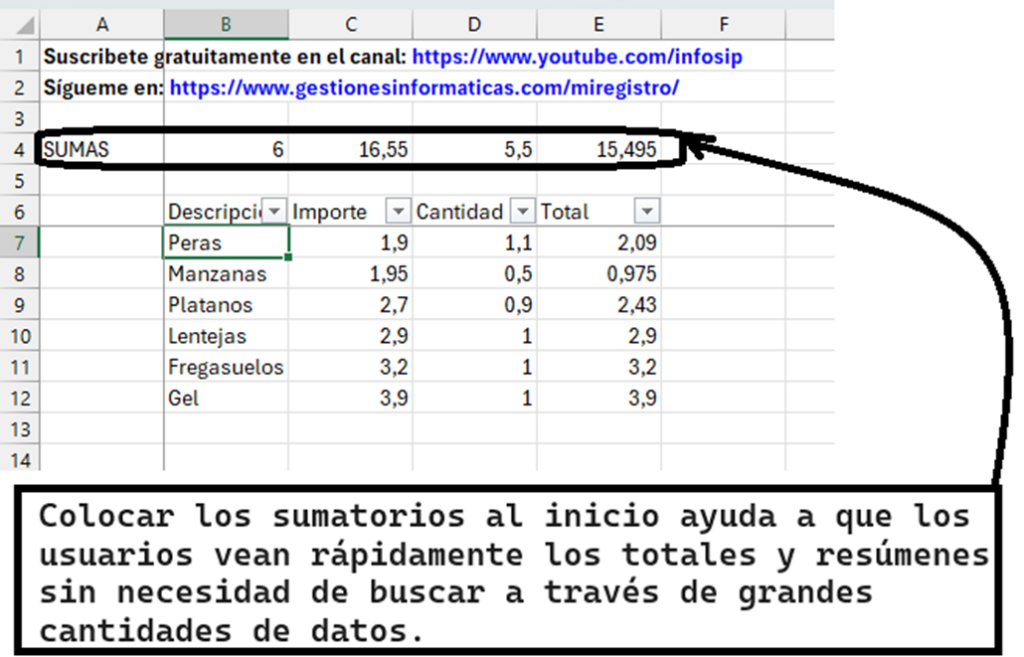
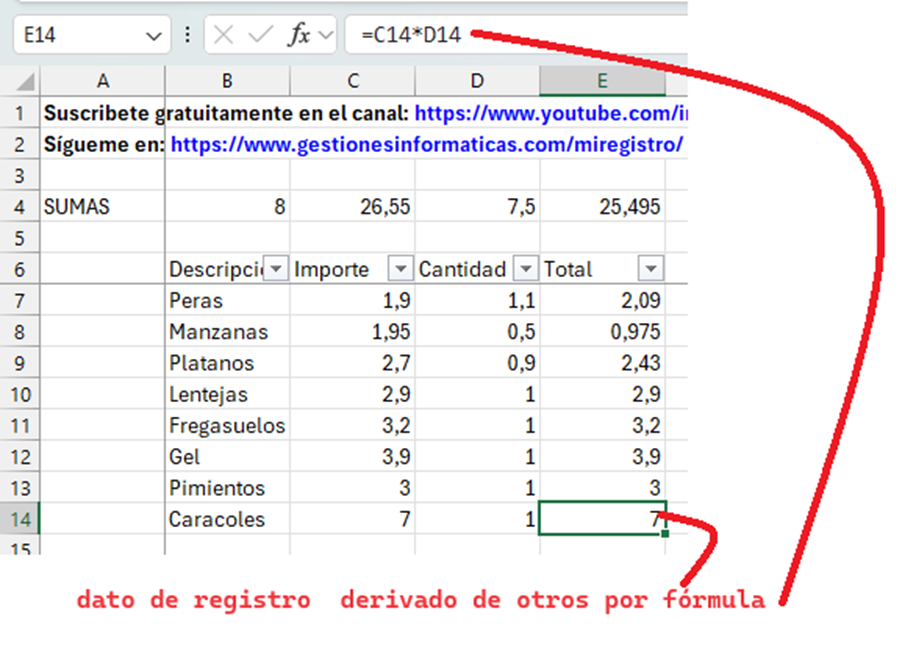
1º Poner al inicio las sumas estadísticas, títulos u otros datos, hace que los datos que vengan a continuación en una tabla de datos no dificulten su integridad, pudiéndose añadir filas en blanco sin alterar los datos de la tabla que continua.
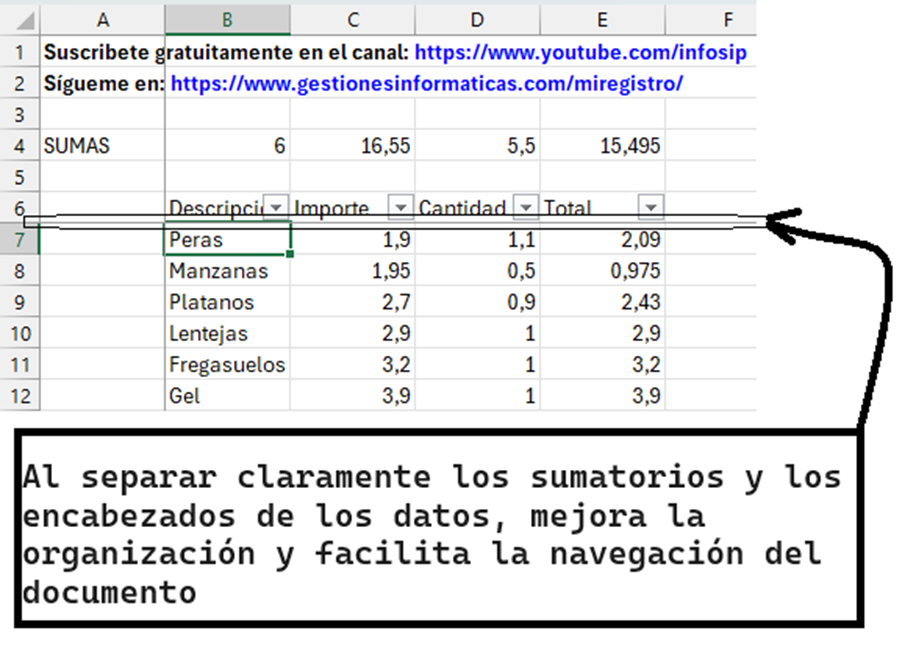
2º Utlizar ayudas de vicualización es conveniente en algunos momentos para no perder el hilo de los encabezados de los datos.
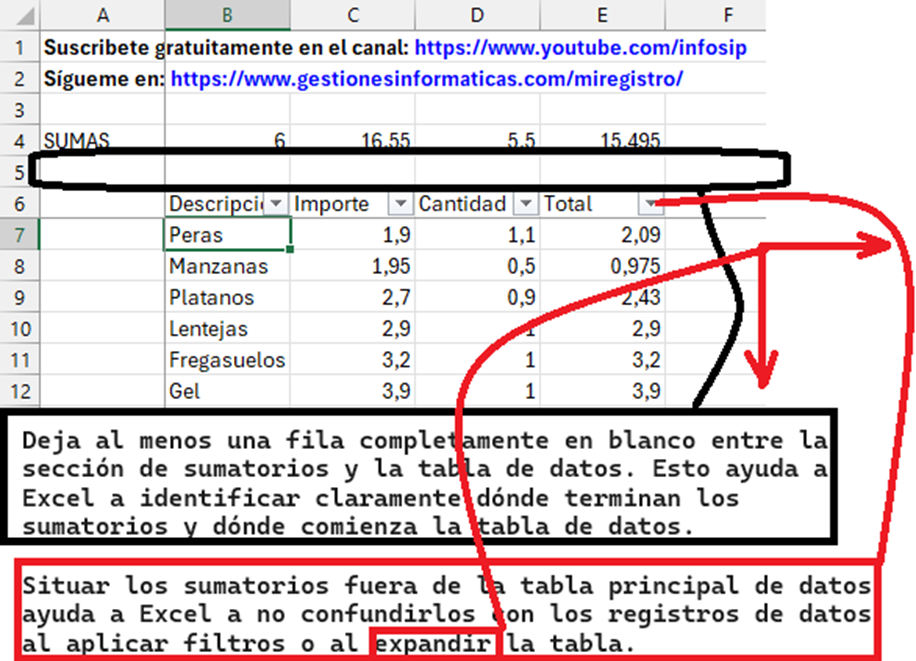
3º Es necesario separar con una o varias filas en blanco (Estas se pueden ocultar si necesitas espacio) para que la tabla de datos opere con sus funciones automáticas como los autofiltros sin ningún tipo de dificultad.
4º Los datos de un registro que contiene formulas, es decir son campos derivados, ponerlos al final de la fila del registro es conveniente para que las ultimas versiones de Excel te añadan la formula sin tener que copiar y pegar de forma automática.
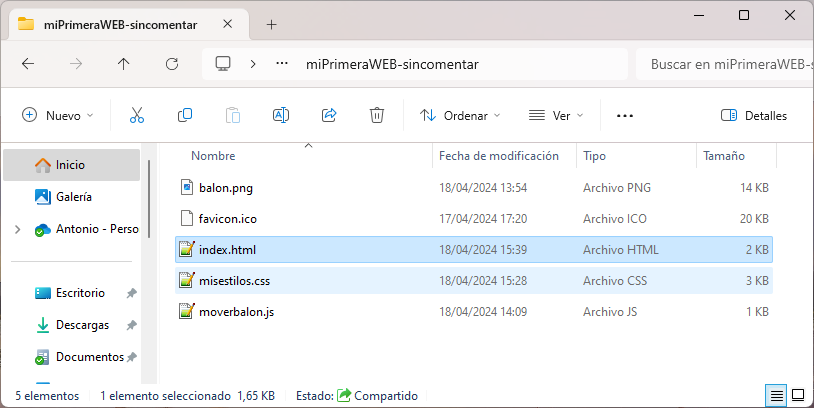
Tan solo es necesario abrir el archivo index.html con el navegador, si quieres ver como está escrito el código ábrelo desde cualquier editor de texto o de código.
En nuestro sitio web utilizamos cookies propias y de terceros aunque NO son necesarios para el correcto funcionamiento de este sitio WEB. Estas cookies no son esenciales para el funcionamiento básico del sitio aunque si ayuda a un mejor rendimiento. Además, a través de estas cookies, NO recopilamos información para mostrar publicidad personalizada NI elaboramos perfiles basados en hábitos de navegación.
Para obtener más detalles sobre cómo manejamos sus datos, le invitamos a revisar nuestra Política de privacidad.
Puede: